AIで資料作成を終わらす、プロンプト+パワポ420点|うちた
AIで資料作成を終わらす、プロンプト+パワポ420点
270
この記事は、「AIでぬくぬく仕事する」を実現する、 うちたの保管庫 の玄関です。
- うちた式パワポ変換 最新版 PDF/画像→パワポで編集(プロンプト)
- 資料リメイク 雑なメモをコンサル品質の1枚に(プロンプト)
- グラフ設計 数字を12種類から最適なグラフに(プロンプト)
- ビジネス資料で使える図解のお試しパック (.pptxダウンロード)
- そのまま使えるスライドテンプレお試しパック (.pptxダウンロード)
- パワポで使える部品のお試しパック (.pptxダウンロード) 仕事に使える5つを持ち帰れます。これだけでも資料作成がかなり捗るはずです。
1) 画像→PPTX | うちた式パワポ変換 V1.4
AIで作ったスライド画像、他社からもらったPDF。自分で編集したい!って時ありますよね。
そこで役立つのがうちた式パワポ変換です。(Xで230万表示、1.1万保存された私の看板プロンプトの最新版です)
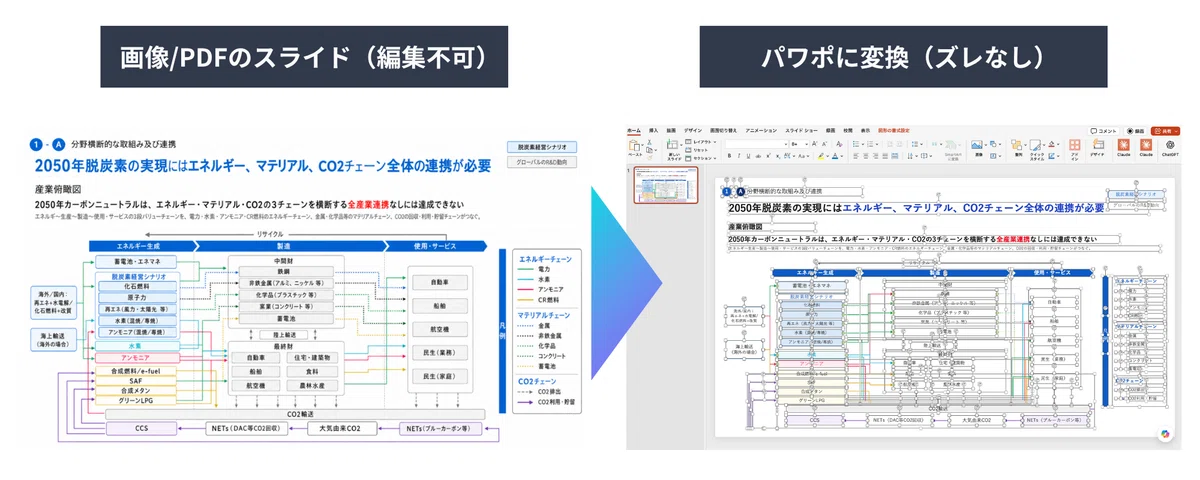
後から自由に編集できるPowerPoint(Google Slide)に再構築するプロンプト。ぜひ保存して使ってみてください。
最新版V1.4の進化点:
- イラスト・アイコン・図解を「編集できる図形」で再構築(画像貼り付けじゃなく、丸も矢印もパワポ上で動かせる)
- 複数ページのPDF・複数画像を、1つのpptxに一括変換
- グラフも画像で逃げず、編集できる図形で再現 使い方は3ステップ:
①コピペ → ②画像/PDFを添付 → ③送信 。
ClaudeでもChatGPTでも動きます(ファイル出力ができる環境で)。
# タスク
添付した画像/PDFのスライド・図解・イラストを、見た目はそのままに「後から自由に編集できるPowerPoint(.pptx)」へ再構築する。
原画と並べて見ても違和感がない忠実さと、全要素をネイティブ編集できることの両立が成功条件。添付が見当たらない場合は作業に入らず、先に添付を依頼する。
背景(1〜2行・空欄OK)
- この資料の用途・あとで編集したい箇所:
成功基準
- 全テキストがTextBoxとして選択・編集でき、原文と一字一句一致している(全角半角・%と%・〜と→・括弧の種類・句点位置まで。記号も勝手に置換しない。タイポゼロ)
- 全シェイプが個別に選択・移動・色変更・リサイズできる(SVG・全面ラスタ・文字を焼き込んだ画像がゼロ)
- 接続線はエッジ表(手順1)と本数・色・線種・矢印の向きが全数一致し、両端がノード図形に接着されている(図形を動かすと線が追従する。接着できないツールの場合は納品メモに「非接着」と明記)
- 原画と並べて、重なり・はみ出し・文字切れ・色違い・要素抜けが見つからない
手順
- 棚卸し:原画に実在する要素だけを列挙する(テンプレ的な"決まり物"を勝手に足さない)。図解は描く前に「数えられる形」に構造化する——フロー図・相関図はノード一覧+エッジ表「No./始点/終点/色HEX/線種/矢印の向き」、グラフはデータ表、表・マトリクスは行列グリッド。凡例がある場合は凡例を正として全エッジの色・線種を解決し、1つの始点から複数の線が出る場合も1本=1行で数えて間引かない
- 実測:各要素の位置・サイズ・色(HEXで直接取得し、近似で済ませない)・フォントサイズ(文字高px × 0.72 ≒ pt)。行内で色が切り替わる箇所(黒→青の見出し、赤の強調語など)も見落とさず拾う。原画px→スライドptの換算係数は1つに固定し、全要素に同じ係数を適用する
- ビルド:行・列のガイド座標(グリッド)を先に決めてから配置する。描画順は 背景・コンテナ枠(グループの白枠)→ ノードボックス → 接続線(ノードに接着)→ テキスト
- 検品:「仕上げ」の機械検品と検証ループを回す
- 納品:.pptxをダウンロードできる状態で渡し、納品メモを添える(エッジ表の行数と実際に描いた本数の照合結果を含める)
複雑な図解の再現(このプロンプトの核・厳守)
- 図解は4層で組み立てる:背景・コンテナ枠 → ノードボックス → 接続線 → ラベル。関連パーツは意味の単位でグループ化する
- 精度の優先順位:①構造(接続関係・包含関係・行列の対応)②スタイル(色・線種・矢印・塗り。凡例と完全一致)③経路・曲げ位置・微妙な寸法(近似可)。③のために①②を犠牲にしない
- 同じ列・行に並ぶ要素は、先に決めたガイド座標に載せて揃える
接続線(コネクタ)
- 1本の線は必ず1個のオブジェクトで作る。1本のカギ線を複数の直線シェイプに分解するのは禁止(編集で線が置き去りになり、端点もズレる)
- 作り方の優先順:①PowerPointのコネクタオブジェクト(直線コネクタ/カギ線コネクタ)で作り、始点・終点をノード図形の接続点に接着(connect)する。図形を動かすと線がついてくる状態が完成形 ②使用ツールで接着が実装できない場合は、無理に試行錯誤せず、非接着のまま1シェイプの折れ線(カギ線コネクタまたはフリーフォーム)で描き、納品メモに「非接着」と明記する
- ②の場合も端点の着地精度は①と同じ基準で守る(矢印の終点は目的地ノードの辺上・行の中央高さ。コンテナ枠止まり/箱への貫通/隙間浮きの禁止)
- フリーフォームで描く場合、負の幅・高さを絶対に与えない(左向き・上向きの線はflipH/flipVで表現。負サイズはPowerPointで反転・消失する)
- 破線・点線は線スタイル(dash/sysDash/sysDot、線幅1〜2pt)で作る。短い線や点を並べて自作するのは禁止。破線と点線が混在する原画は使い分けまで再現する
- 凡例のサンプル線と本文中の線は、同じ色・太さ・線種で一致させる
グラフ・表
- グラフは画像貼付にせず、ネイティブ図形で再現する(棒=矩形、折れ線=線、ラベル・凡例=TextBox)。正確な数値が読めない場合は見た目の比率を優先し「目測」と明記する
- 表は行列グリッドに沿って罫線・塗り・TextBoxで組む(結合セルも矩形の組み合わせで再現する)
イラスト・画像の扱い
- フラットなイラスト・アイコン(数色・輪郭明瞭・グラデ無し、目安20パーツ以下):画像貼付にせず、基本図形+フリーフォームで再構築して関連パーツをグループ化する。20を超える場合は「形の完全一致」より「意味が同じで編集できること」を優先して単純化する
- 写真・グラデーション・複雑な質感:原画から切り出したPNGで配置する(無理な図形化で品質を落とさない)
- 人物・キャラクター・企業ロゴ:図形化しない(PNG切り出し)。ロゴは変形・再配色もしない
- 各図版を「図形再構築/PNG切り出し」のどちらで処理したか、納品メモに1行ずつ書く
書式ルール(厳守)
- 文字は必ずネイティブTextBox、装飾は必ずネイティブShape。画像化・アウトライン化・SmartArt化・SVG埋め込み・スライド全面へのラスタ貼付は禁止
- 同じ行で色・サイズ・太さが混ざる箇所は文字を分割して個別再現する(例:「ROI 217%」の数字だけ赤・大/見出しの前半だけ黒・後半は青)
- Boldは保守的に。太字にしてよいのは「24pt以上の見出し」「英字ラベル」「アクセント色の小ラベル」「KEY TAKEAWAY等の固定強調語」だけ。本文・ボックス内ラベルを勝手に太字にしない
- フォントは閲覧側のPowerPointに標準搭載のもの(例:Yu Gothic、メイリオ)を使い、eastAsiaとlatinの両方に同じフェイスを指定する(片方だけだとCJKと英数の境界に余計な空白が入る)。ビルド環境にしか無いフォント(Noto Sans CJK等)を書かない
- TextBoxは右マージンを30〜100pt広めに取り、word_wrapは無効にする(文末の句点切れを防ぐ)
出力
- 編集可能な .pptx を1ファイル。複数ページ入力は1つの.pptxに入力順で複数スライド化する(1ページ=1スライド)
- キャンバスは16:9(13.333×7.5インチ)基本。原画の縦横比が違う場合のみ原画比率を優先し、引き伸ばさず余白で吸収する
- 納品メモ:再現できなかった点・近似・目測・非接着の線・図版の処理方法・機械検品の実測数値を5行以内で添える
- 最後に、さらに原画へ寄せる/配色・文言を差し替える等、次の改善候補を2〜3個提案する
仕上げ(納品前の検品・2段構え)
- 機械検品(必須・省略不可):出力した.pptxをコードで読み戻して次の6項目を数え、実測した数値を納品メモに記載する。実行していない項目を「OK」と書くことは禁止——①全接続線の終点が対象ノードの辺±2ptに着地しているか(エッジ表と全数照合。接着コネクタは接着先図形IDの照合でも可)②実線/破線/点線の本数が原画と一致するか ③負のサイズを持つシェイプがゼロか ④太字ランの比率が原画相応か ⑤フォント名 ⑥はみ出し・重なり・文字切れリスク。外れた項目は直してから出す
- 目視検証:レンダリングできる環境なら.pptxを画像化して原画と並べ、「重なり/はみ出し/文字切れ/色違い/要素抜け/線の接続間違い」だけを直す(最大3周。ピクセル単位の追い込みはしない)。レンダリングできない環境なら、納品時に「PowerPointで開いて1回だけ目視確認してほしい」と明示的に依頼する
- 不明な箇所は捏造せず、納品メモに「近似」「要確認」と明記する
---このプロンプトと一緒に、変換したい画像またはPDFを添付---
```
2) 資料リメイク | 雑なメモを、コンサル品質の1枚スライドに
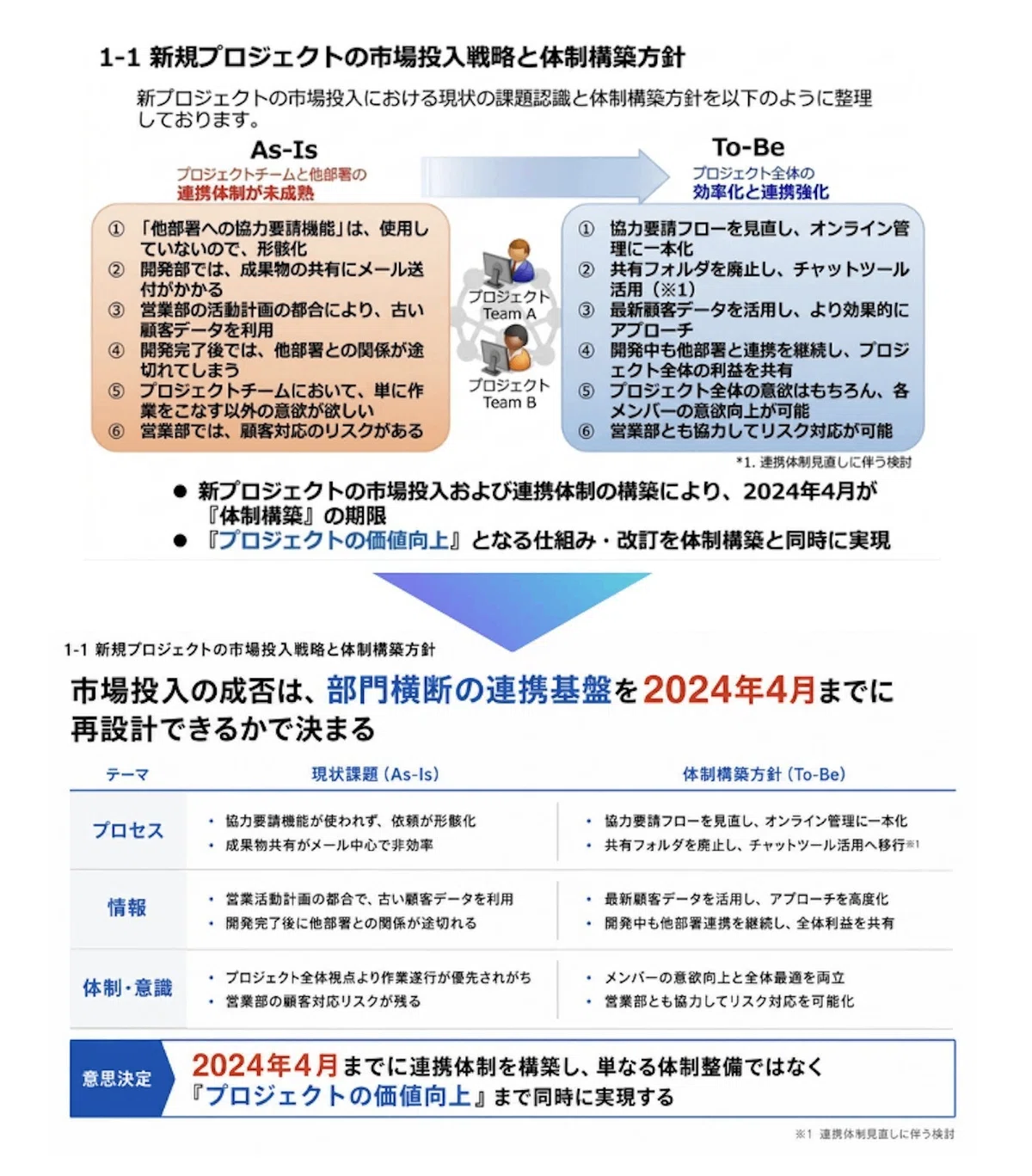
箇条書き・メモ・素朴なスライドを貼ると、「で、結局何が言えるの?(So What)」まで届く 構造で伝わる1枚 に作り直してくれます。
ただの清書ではありません。6つの構造・7つのグラフ・コンサルのデザイン規律が丸ごと内蔵された、プロンプトです。
使い方:
コピペ → にメモや箇条書き(スライド画像でも可)を入れる → 送信。
以下の にある情報を「構造」で組み直し、読み手が一目で意思決定できるコンサル品質の1枚スライドに作り直してください。
単なる清書ではありません。箇条書き・メモ・素朴なスライドの"意図"を読み取り、「で、何が言えるか(So What)」まで届く資料にすることがゴールです。原則は「足すのではなく削る」。情報の差と余白で魅せます。
Input
(ここにリメイクしたい箇条書き・メモ・スライド画像を貼り付け)
Task(この順で思考し、実行する)
Step 1. 解読:入力から「①一番伝えたいこと(主張)/②要素(項目・数値・関係)/③読み手と場面」を抜き出す。
事実は勝手に足さない・落とさない。ただし与えられた事実から導ける示唆(So What)は積極的に引き出してよい。
主張または読み手がどうしても読み取れない場合だけ、生成に入る前に一度まとめて質問する(読み取れるなら質問せず進める)。
スライド画像の場合は、現状の弱点(下の設計原則・デザイン規律への違反)も診断する。
Step 2. 構造を選ぶ:「6つの構造」から最適を1つ(必要なら入れ子)。「代表レイアウト」に当てはまればそれを優先する。
どれにも当てはまらなければ、内容に最適な別の構造・図解を用いてよい。ただし箇条書きの羅列のままにはしない(必ず構造化する)。
情報量が1枚に収まらない(3軸を超える・要素が多すぎる)場合は、無理に詰めず「1枚に絞る案」と「2〜3枚に分ける案」を先に短く提示し、選んでもらってから生成する。
Step 3. グラフを選ぶ:数値があれば「7つのグラフ」から1つ。なければ使わない。
Step 4. レイアウトを選ぶ:「代表レイアウト」に当てはまれば採用。
Step 5. ヘッドメッセージ化:上部に主張を一文で置く(結論。名詞止め・「〜について」は禁止)。
可能なら示唆(だから何をすべきか)まで踏み込む。事実はボディ、示唆はヘッドまたは別枠(サイドメッセージ)に。主役メッセージは1枚に1つ。
Step 6. 「4つの設計原則」と「デザイン規律」を適用する。
Step 7. 生成:16:9のスライド画像を1枚作る。
Step 8. 出力前チェック+最終磨き:下の「出力前チェック」を全項目通す。
さらに、このスライド単体を初見の人が見て"3秒で主張を言えるか"を自問し、言えなければヘッドメッセージと構造を組み直す。直してから出す。
Step 9. 納品:スライドに「リメイクの意図」を3行で添える(①削ったもの ②So Whatに昇格させたもの ③見せ方を変えた点)。
最後に、さらに磨く方向(構造の別案/トーン調整/情報の足し引き)を2〜3個提案し、選んでもらう。
Knowledge Base(何を・どう構造化するか)
6つの構造(Step 2)
「並べ方の問題か、論理の通し方か」で判断する。構造は入れ子にできる(例:ピラミッドの結論の下を分類で、比較の各側を順序で)。
- 順序:時系列・プロセス・手順 → 左→右の矢印/ステップ
- 比較:As-is/To-be・2項対比・競合 → 左右並列、Before/After
- 分類:MECE・カテゴリ・選択肢整理 → マトリクス、ツリー
- 問題解決:課題→打ち手→効果 → 3ブロックの矢印フロー
- 因果:原因→結果・なぜ・So what → 連鎖の矢印、フィッシュボーン
- ピラミッド:結論+根拠3つ → 頂点に結論、下に根拠3本
7つのグラフ(Step 3/数値があるときだけ)
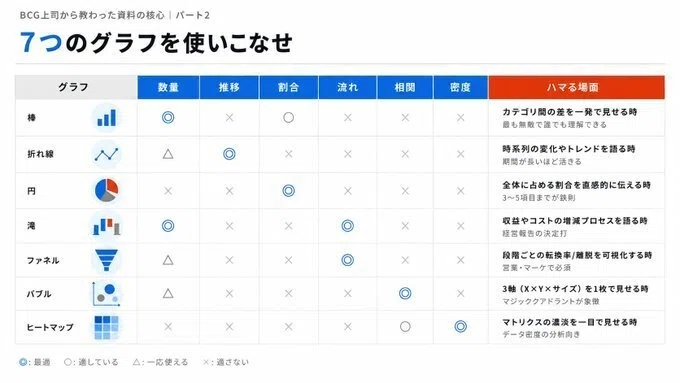
- 棒:量の差 / 折れ線:時間の推移 / 滝:増減プロセス / ファネル:転換率・歩留まり / バブル:3軸の関係 / ヒートマップ:密度・濃淡
- 構成比:100%積み上げ横棒を優先する(円は3区分まで・原則避ける)
- NG:量を円で/カテゴリを折れ線で/3軸超を1グラフに/3D化
代表レイアウト(Step 4/当てはまれば。なければ別の図解でも可)
- 業務改善のBefore/After:上下or左右で位置を完全に揃え、省略箇所は破線、短縮効果を太矢印で示す
- 施策の優先順位:ロジックツリー(MECE分解)+右に時間・リスク評価表/または2軸マトリクス+抽出ロジック
- コストや時間の内訳と打ち手:左に滝グラフ、右に施策表、下に合計と削減率
- 同じ構造で複数対象を比較:共通項目を上部に1回だけ置き、対象を縦に並列(横並びの繰り返しを避ける)
- 全体像+部分詳細:左右分割。左に全体、右に一部の拡大、点線で接続
- 承認・審議フロー:縦=会議体/部署、横=プロセス、矢印=情報伝達(内容ラベル付き)
- 複数の並行プロジェクト:縦=ストリーム、横=時間、未定の開始は破線
- 業界・市場の構造:横=バリューチェーン、縦=プレイヤー種別、面積=規模
- 規模と比率を同時に見せる:左右に面積図(モザイク)。面積=金額規模×比率、下部に合計値
- 2指標の動的な変化:散布図に対象(世代・時系列など)をプロットし、軌跡線で接続して変化点に注記
4つの設計原則(Step 6で必ず通す)
- 縦横:縦軸・横軸の意味を必ず明確にする(縦=対象/分類/会議体、横=時間/工程/判断軸 など)
- 非冗長:同じ語を2回以上使わない。繰り返す語は軸や見出しに括り出す
- 二次元:1枚に3軸以上を詰め込まない。多ければ左右分割・縦並び・クローズアップに分解する
- 視覚ボリューム:数値の大小を、面積・長さ・太さの大小に必ず反映する
Design Rules(どう見せるか=コンサル品質の規律)
大方針
- 完全フラット。影・グラデーション・3D・ベベル・光彩・反射を禁止。
- 背景は純白。色は下のパレットのみ(パレット外の色を足さない)。
- 「足したくなったら、まず削れないか」を毎回問う。余白を広く意図して残す(Apple系の上品な余白)。
レイアウト
- 全要素をグリッドに整列、等間隔、四辺マージン統一。原則左揃え(中央揃えは表紙・章扉のみ)。
- 視線は左→右・上→下。データを左、示唆・アクションを右に置く。
フォント
- Noto Sans JP系サンセリフに固定(明朝・装飾フォント・手書き風を禁止)。
- サイズ階層:タイトル24〜28/ヘッダーメッセージ18〜20/小見出し14/本文10.5〜12/脚注8〜9pt。
- ウェイトはRegularとBoldの2段階のみ。行間1.3〜1.5。本文は#222222、補助は#888888(純黒は使わない)。
- 句読点・約物・語尾・半角全角を全ページ統一する。
強調
- 優先順位:①色 → ②サイズ → ③太字 → ④囲み。
- 強調は画面の10%以下、1スライド1〜2箇所。非強調を#888888に落として相対的に目立たせる(周囲を引かせる)。
- 長文の強調は太字より文字色で。下線・斜体・マーカー・赤字乱発を禁止。
色(役割を固定)
- タイトル/見出し帯=#1976D2、強調語=#D84315、淡い塗り=#E8F4FB、本文=#222222、補助=#888888、枠線・破線=#E0E0E0。
- 区別は青の明度違い(#1976D2 ↔ #E8F4FB)で行い、新しい色を増やさない。
- 朱#D84315は強調キーワード専用(ベタ塗りの面に使わない)。色の意味を全ページ固定(青=自社/ポジティブ、グレー=中立、朱=課題/減少)。
図形・カード(白地+罫線が基本。塗りは最小限)
- 白地+#E0E0E0のヘアライン罫線(0.75〜1.5pt)を基本にする。影は付けない。
- #E8F4FBのベタ塗りは「最も強調したい1ブロック」程度に絞る(多用するとテンプレ感が出る)。
- カードは並列要素のグルーピングにのみ使う(領域を区切るためだけの乱用はしない)。
- 角丸を使うなら全箇所で半径を厳密に統一(小さめ)。直角で揃えるのも可。丸みの不揃いは厳禁。
箇条書き・番号
- スライドの主役は箇条書きの羅列にしない(必ず構造化する)。構造の中で補足の列挙にリストを使う場合のみ、ダッシュ「–」か記号なしインデントで、ネストは2階層まで。装飾・絵文字ビュレットを禁止。
- 丸数字①②③はステップ・手順・対応項目に使う(番号バッジは#1976D2、装飾で乱用しない)。
出典・脚注
- 数値・データには出典(出所・期間)をスライド下部に小さく(#888888)記載する。出典のない数字を載せない。
- 脚注は上付き数字で本文に印+下部に対応を1対1で。章/ページ番号は桁を揃える(01, 02…)。
矢印・線・コネクタ
アイコン(原則使わない)
- 原則アイコンは使わない。コンサル資料は文字・罫線・矢印・数字で見せる(アイコンはテンプレ感・素人感の元)。
- 意味が一意に決まり、かつ本当に必要な場合のみ、極小・単色(#1976D2 or グレー)で例外的に添える。装飾アイコン・絵文字・3D・多色は禁止。
表
- 縦罫線なし、横罫線(#E0E0E0)のみ(格子状のベタ罫線を禁止)。
- ヘッダー行だけ#1976D2帯または#E8F4FB薄塗り+太字。
- 数値は右揃えで桁・小数点・単位統一。文字は左揃え。単位は列見出しに括弧で(例「売上(百万円)」)。
グラフ
- すべて2Dフラット(3D禁止)。構成比は100%積み上げ横棒を優先(円は3区分まで)。
- 軸線・目盛り・グリッド線は#E0E0E0で薄く最小限(枠で囲まない)。
- 凡例より直接ラベル。強調する1系列だけ#1976D2(または#D84315)、他は#888888。
- データラベルを直接表示。差分は数値で言語化(例「−60%」)。棒は原点ゼロ始まり。桁・単位・スケールを全グラフで統一。
Color Palette(6色厳守)
出力前チェック(全項目を通す)
[中身・構造]
- 箇条書きの羅列に戻っていないか(6構造or最適な図解になっているか)
- ヘッドメッセージが結論の一文か(名詞止め・「〜について」でないか)/可能なら示唆まで踏み込めているか
- ヘッドメッセージの主張を、下の図表が証明しているか(ヘッドと図表の一致)
- 1スライド1メッセージか/事実と示唆が分離しているか
- 元情報を落とさず・事実を足さずか/同じ語の反復がないか/3軸を詰め込んでいないか
- 数値に出典(出所・期間)が付いているか
[デザイン] - 背景は純白か。影/グラデ/3D/ベベル/光彩を使っていないか
- パレット6色以外を使っていないか/朱#D84315が強調1〜2個だけか/強調が画面10%以下・1〜2箇所か
- アイコンを使っていないか(使うなら極小・例外か)/ベタ塗り面が増えすぎず白地+罫線中心か
- カードの角丸(使うなら)が全箇所で統一・影なしか
- 表が横罫線中心・数値右揃え・桁単位統一か/グラフが2D・直接ラベル・原点ゼロか
- フォント(Noto Sans JP)・サイズ階層・行間・余白・語尾・単位が全ページ統一か
- グリッド整列・等間隔・マージン統一か/全部太字・全部中央揃えになっていないか
[最終磨き] - このスライド単体を初見の人が見て、3秒で主張を言えるか(言えなければヘッドと構造を組み直す)
- 日本語テキストがすべて正確に表示されているか
3) グラフ設計 | 12種類から最適なグラフを
見せたい数字と「言いたいこと」を渡すと、12種類のグラフから最適な1つを選び、 軸・強調・解釈まで設計 してくれます。「とりあえず円グラフ」を卒業する、データの脳です。
使い方:
コピペ → < > に「見せたい数字/言いたいこと/読み手」を入れる → 送信。
# 役割
あなたは元コンサルのデータ設計者です。渡された数字を、12種類から最適なグラフに割り当て、軸・強調・解釈まで設計してください。
入力
やること
- 見せたいのは「差・推移・割合・増減・歩留まり・2量の積・総量と内訳・相関・3軸・重複・流れ・密度」のどれか判定
- 棒/折れ線/円/滝/ファネル/バブル/ヒートマップ/面積/散布/ベン/積み上げ面/流れ図から1つ選び、理由を1行で
- 横軸・縦軸・3つ目の指標に何を置くか決める(系列は4つまで)
- 見出しは事実だけ、解釈は別枠に分ける
- 一番見せたい数値を1つ、色や吹き出しで強調する
出力
選んだグラフ+理由/軸の設計/事実の見出し/別枠の解釈/強調する1点/やりがちな誤りメモ
ルール
- グラフは1つに絞る。立体にしない
- 円は「5項目以下かつ過半かどうかを見るだけ」のときのみ。ふだんは棒に
- カテゴリの比較に折れ線を使わない。動きを見せたいなら二重棒でなく散布図に
- 実績と見込みが混ざるなら、実線と破線で分ける
- 数字が足りなければ、何があれば設計できるか質問で返す
4) ビジネス資料で使える図解のお試しパック(ダウンロード)
本編の 図解50種から10種を抜粋 したpptxです。
・基本4種(ベン図・ピラミッド・マトリクス・フロー)
・鉄板4種( SWOT・3C・KPIツリー・PDCA )
・そして全幅2種( ガントチャート・スイムレーン承認フロー )+組み込み例。
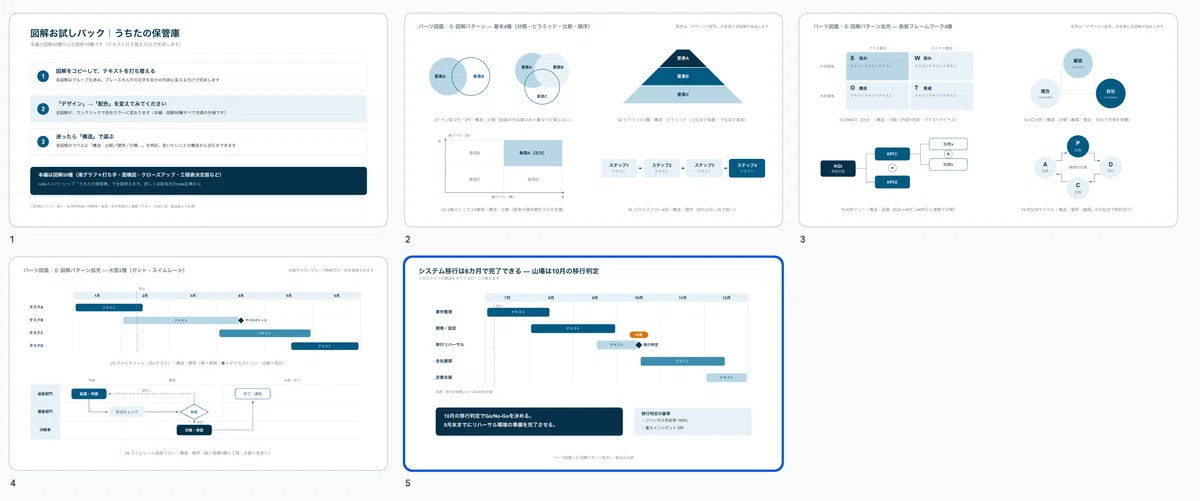
各図解のラベルに「構造:比較/順序/分類…」を入れてあるので、言いたいことの構造から逆引きできます。
※本編には、滝グラフ+打ち手リスト・面積図・クローズアップ・工程表の決定版など、 残り40種 があります(有償側は無償分も含めた全部入りです)。
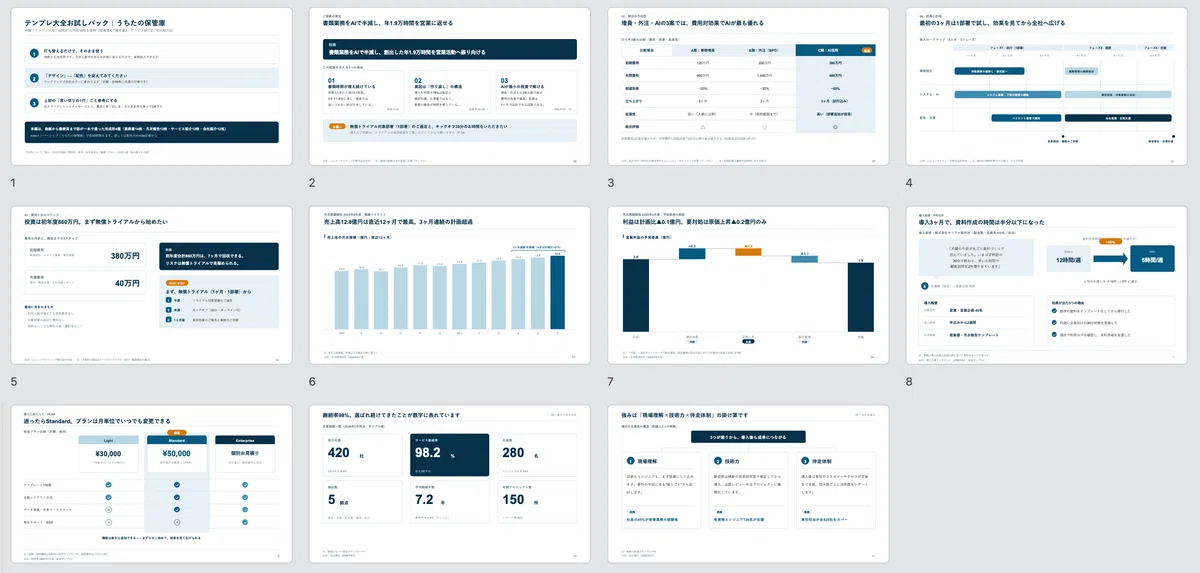
5) そのまま使えるスライドテンプレお試しパック(ダウンロード)
本編「テンプレ大全」100枚から、代表10枚を抜粋しました。
・エグゼクティブサマリー(結論と3つの理由が1枚で伝わる要旨ページ)
・3案比較(費用対効果の比較表・推奨バッジつき)
・導入ロードマップ(フェーズ別のガントチャート・判断点つき)
・費用と次のステップ(金額の見せ方と、締めの1枚)
・売上推移(言いたい月だけ濃くする強調つき棒グラフ)
・滝グラフ(利益の増減を分解して見せる定番の1枚)
・導入事例(Before/After+現場の声+効果が出た理由)
・料金プラン(3プラン比較・推奨バッジつき)
・数字で見る当社(KPIカード6枚組)
・強みの構造(結論+3つの根拠のロジック図)
6) パワポで使える部品のお試しパック(ダウンロード)
吹き出し10種のpptx です。全部品がグループ化済みで、コピペしてそのまま自分の資料に使えます。
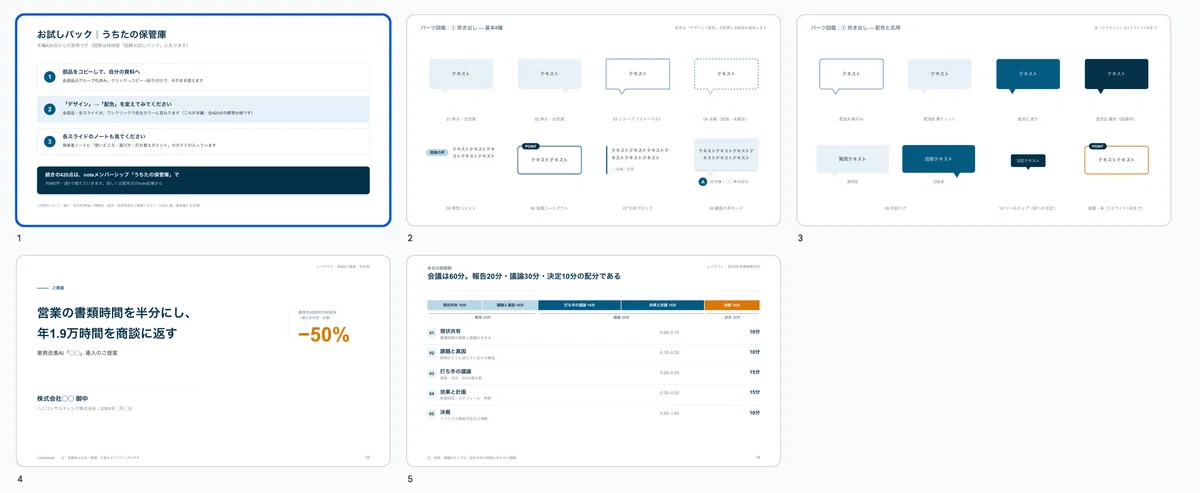
ダウンロードしたら、1つだけ試してほしいことがあります。
「デザイン」タブ →「バリエーション」→「配色」を、どれでもいいので変えてみてください。
全部品・全スライドが、ワンクリックであなたの会社の色に変わります。これがこのパックだけの仕掛けではなく、 この後に紹介する420点すべての標準仕様 です。
7) 全体像
ここまでは実はうちたの保管庫の「ほんの一部」です
ここまでの4点、実は私が作っている保管庫の抜粋です。全体はこうなっています。
中身を少しだけお見せします。
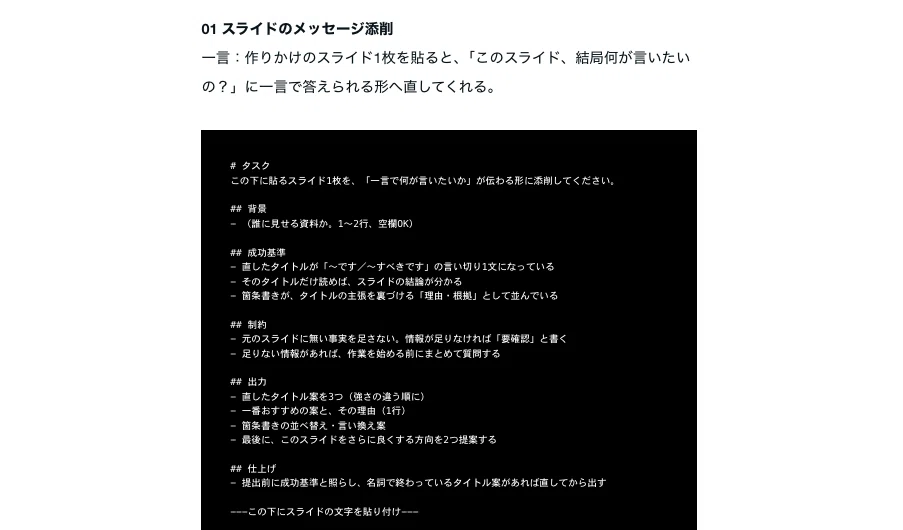
**プロンプト100本(例:営業×AIの12本)
** 商談準備 → ヒアリングサマリ → フォローメール → 値上げ通知 → 値引き要求への切り返し → 失注ヒアリング → 紹介依頼 → 解約申し出への対応……営業活動が一周する構成。全部に「プロの型」と「NGパターン」が内蔵されています。
パーツ120種
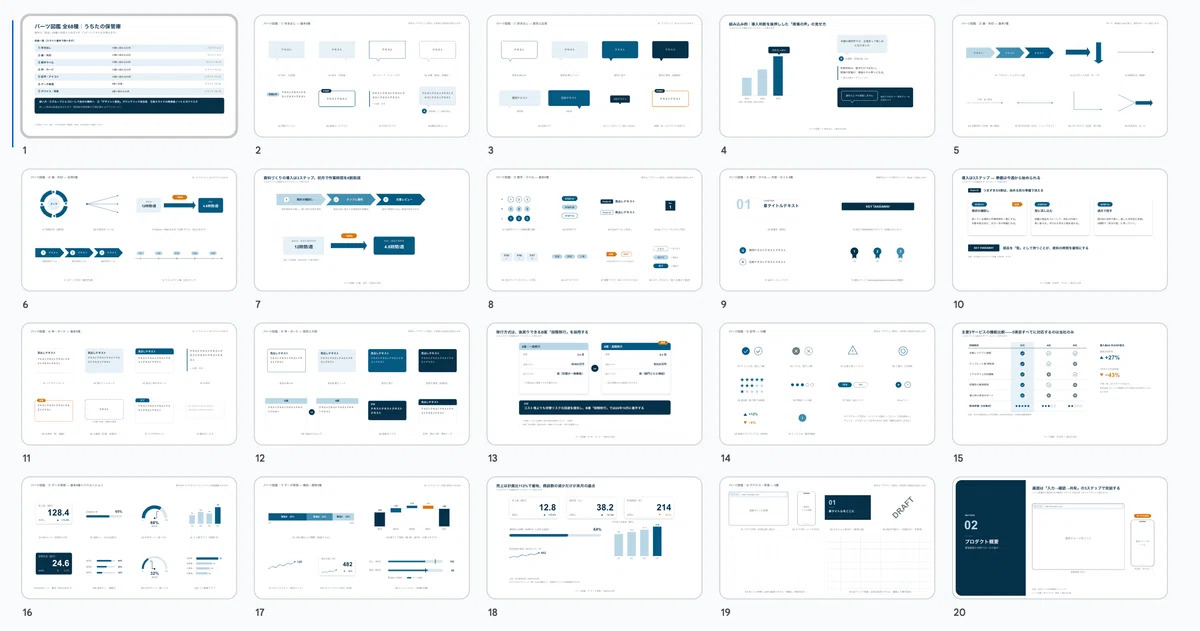
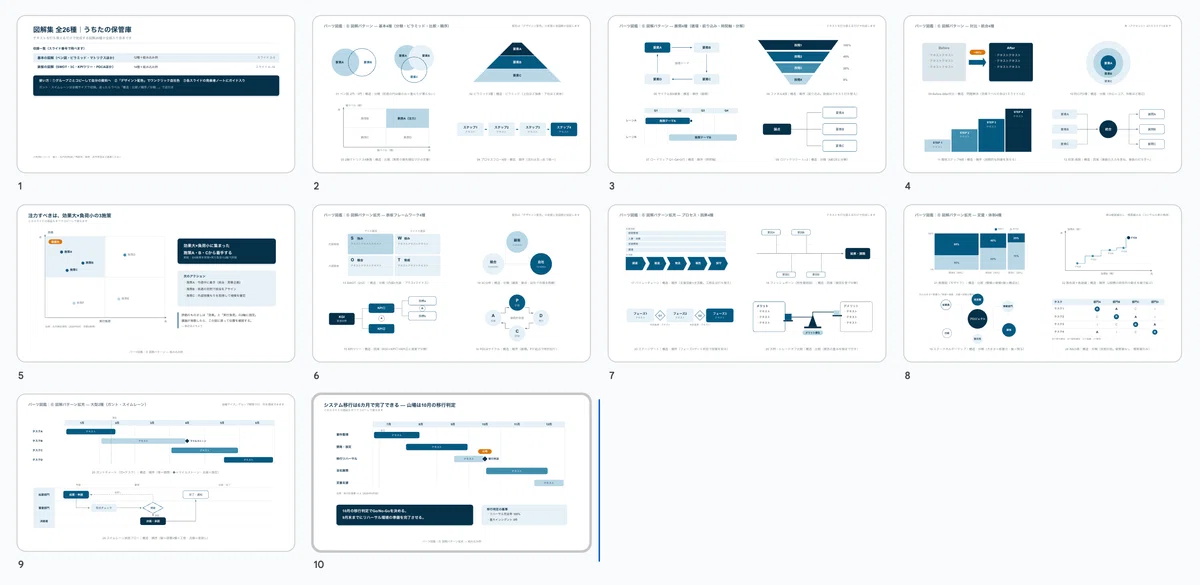
図解50種
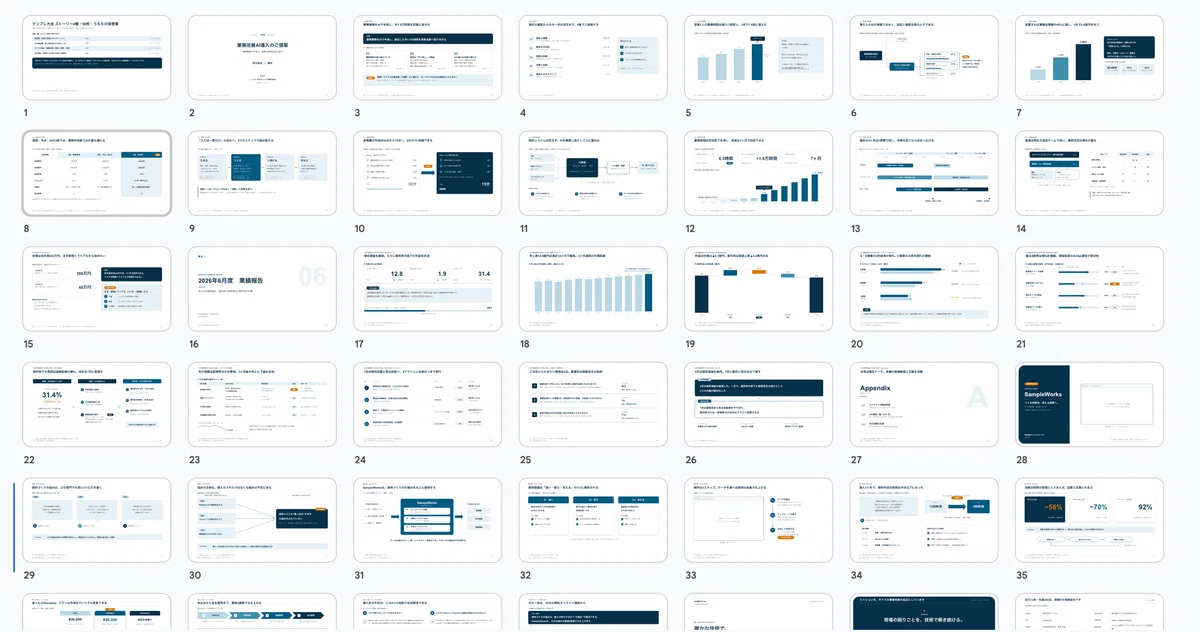
スライド199枚(ストーリー完成形+用途別レイアウト)
これらは「デザイン>配色」で全部品が自社色に変わります 。
※ 2026年7月17日現在は下記を格納しています。新作を随時投入予定
**プロンプト図鑑 24本
パーツ図鑑 120種
図解集 50種
テンプレ大全 100枚
** 26年7月11日 V1公開
26年7月17日 V2公開(パーツ・図解・テンプレを大きく拡充)
うちたの保管庫について
X( https://x.com/uchita_success )でも発信していますが、そこは惜しみなくやっていきます。そこは変わりません。ただ、Xって流れていく場所なんですよね。どれだけ有益でも、タイムラインの下へ沈んで消えていく。それにどれが最新モノなのかが分からない。
メンバーシップ「うちたの保管庫」は、それをストックしておく場所です。
プロンプト・スキル・パワポテンプレ・ビジネス活用のリアル… 等を、定期的に「そのまま使える形」にして置いていきます。
アップデートもされ続けるので、どんどん育っていきます。
月980円、ランチ1回分。
残業が減り、ぬくぬく成果を上げれるようになれば元は取れるはずです。
ぜひご加入ください。(単品購入よりもお得です!)
この記事のみ
¥ 1,980
PayPayで支払うと抽選で全額還元チャンス!7/31まで
メンバーシップ ¥ 980 /月〜
うちたの保管庫へようこそ。\ ここは読むだけじゃなくて、「持って帰れる」場所。 仕事で使えるAIプロ…
PayPayで支払うと抽選で全額還元チャンス!7/31まで
270